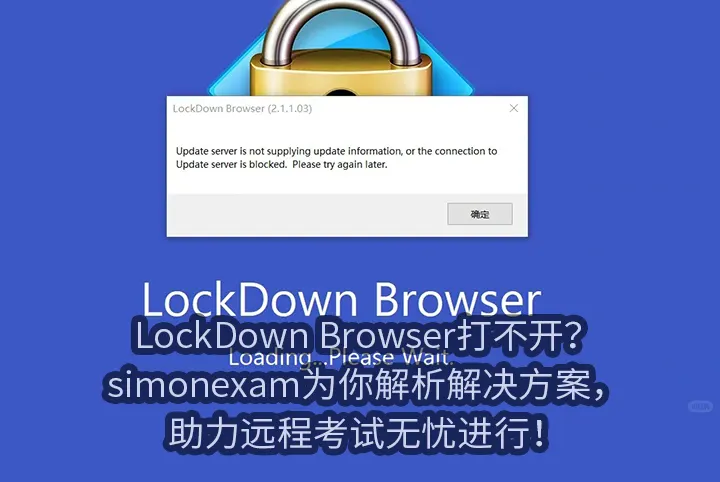
在进行远程考试时,很多同学会遇到 LockDown Browser 无法启动的问题,界面只显示“Update server is not supplying update information, or the connection to Update server is blocked, Please try again later.” 这类提示。别担心,simonexam 专注于远程考试代考服务,在帮助考生解决技术问题方面也积累了丰富经验。下面就为你提供详细的解决方案,助你顺利开启远程考试之旅。
纯自研安全远程技术,确保客户享受零风险服务。实行‘先考后付’即考试出分后付款,未达目标无任何费用。
可快速对接各类在线证书代考、大学考试代考。独家硬件技术能完美解决部分地区才能线上考试的限制。
问题现象:LockDown Browser 无法打开
文章目录|Table of Contents
很多学生在开启 LockDown Browser 准备远程考试机考时,界面突然提示无法连接更新服务器,或者更新信息加载失败。这种情况一般与网络环境、防火墙设置、安全软件等有关。
解决方案一:Google 原始问题,查阅官方操作
我们强烈建议你直接 Google 上述错误提示,点击打开 Respondus 官方链接,按照其提供的操作步骤一步步执行。这些步骤可能包括:
- 清除浏览器缓存
- 检查网络连接状态
- 关闭代理或 VPN
- 修复本地 DNS 设置
⚠️注意:有些操作会重置前面的设置,一定要操作完所有步骤后,重新检查一遍设置是否被覆盖。
解决方案二:关闭防火墙与安全软件
在远程考试中,系统为了防止作弊行为,往往会启用高权限的安全检测程序,因此电脑本身的防火墙、安全软件等可能会误拦截相关进程。为避免 LockDown Browser 被阻止,建议:
- 暂时关闭所有安全软件(如 360、火绒等)
- 关闭 Windows 防火墙和第三方防火墙
- 关闭任何正在运行的 VPN、代理工具或网络加速器
- 最重要的是,执行完上述操作后务必重启电脑一次
simonexam,为你的远程考试全流程保驾护航!
如果你在考试过程中遇到更多问题,或者担心自己无法顺利完成考试,simonexam 提供全方位服务,包括但不限于:
- ✅ 远程考试代考:专业导师替你出战,安全高效
- ✅ 远程考试助考:实时远程协助,考试无压力
- ✅ 远程考试助力:从技术支持到答题指导,一站式服务
- ✅ 远程考试考试保分:分数保障计划,稳妥拿证
- ✅ 远程考试备考辅导:考前模拟、知识梳理,提升考试能力
- ✅ 远程考试替考:严格保密流程,安全无痕
- ✅ 远程考试高分冲刺:专人专项训练,冲击高分无惧挑战
- ✅ 远程考试模拟考与测试:提前演练实战场景,熟悉考试流程
- ✅ 远程考试家考作弊:私密应对家庭监考,稳妥不露痕迹
- ✅ 远程考试远程代考:不受地域限制,全球覆盖
- ✅ 远程考试机考:专业技术支持,保障系统稳定运行
无论你是遇到技术问题,还是需要专业服务支持,simonexam 始终是你最值得信赖的伙伴。考试路上,不再孤军奋战,让我们为你的每一次挑战保驾护航!






![How to Cheat Examity&How to Bypass Examity?[Truth, Risks & Smarter Alternatives with SimonExam]](https://simonexam.com/wp-content/uploads/2025/08/wyeuwqeisdfsd.webp)